

Con estos métodos podrás encontrar, organizar y gestionar de manera eficiente los correos no leídos en Gmail, lo que te ayudará a mantener tu bandeja de entrada más organizada y libre de correos sin leer.
Método 1: Utilizar la Barra de Búsqueda en Gmail
Acceder a tu cuenta de Gmail : Abre tu navegador web y accede a tu cuenta de Gmail o, si lo prefieres, abre la aplicación de Gmail en tu dispositivo móvil. Asegúrate de estar conectado a tu cuenta.
Ubicación de la barra de búsqueda: En la parte superior de la pantalla, tanto en la versión web como en la aplicación móvil, encontrarás la barra de búsqueda. Esta barra te permite realizar búsquedas específicas dentro de tu bandeja de entrada.
.png)
Escribir el Comando: En la barra de búsqueda, escribe el comando is:unread y presiona Enter . Esto hará que Gmail te muestre todos los correos que no has leído hasta el momento.
.png)
Búsqueda Específica de Correos No Leídos de un Remitente: Si deseas buscar correos no leídos de un remitente específico, puedes afinar la búsqueda usando un comando más específico. Por ejemplo, escribe is:unread from:ejemplo@dominio.com y presiona Enter . Esto filtrará los correos no leídos provenientes de ese remitente en particular.
.png)
Tienes que leer: ¿Cómo agregar números internacionales en WhatsApp? (Tutorial Actualizado 2025)
Método 2: Utilizar Etiquetas y Filtros para Gestionar Correos No Leídos
Crear una etiqueta: En la versión web de Gmail, dirígete al ícono de engranaje (Configuración) en la parte superior derecha de la pantalla.
.png)
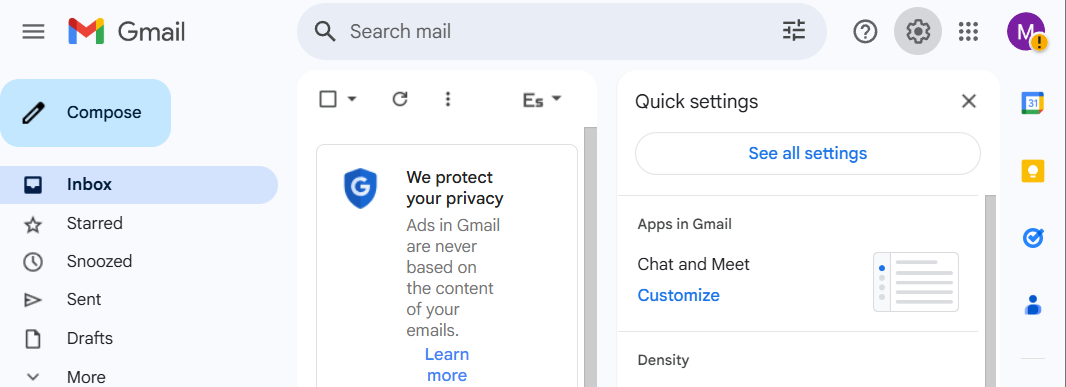
Haz clic en "Ver toda la configuración" .
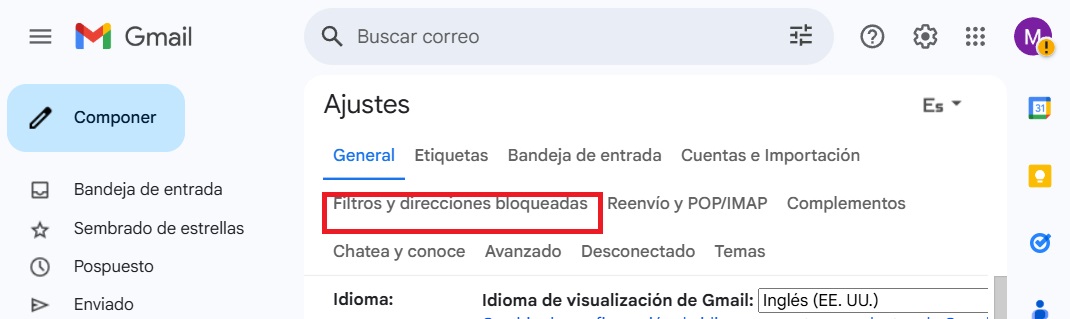
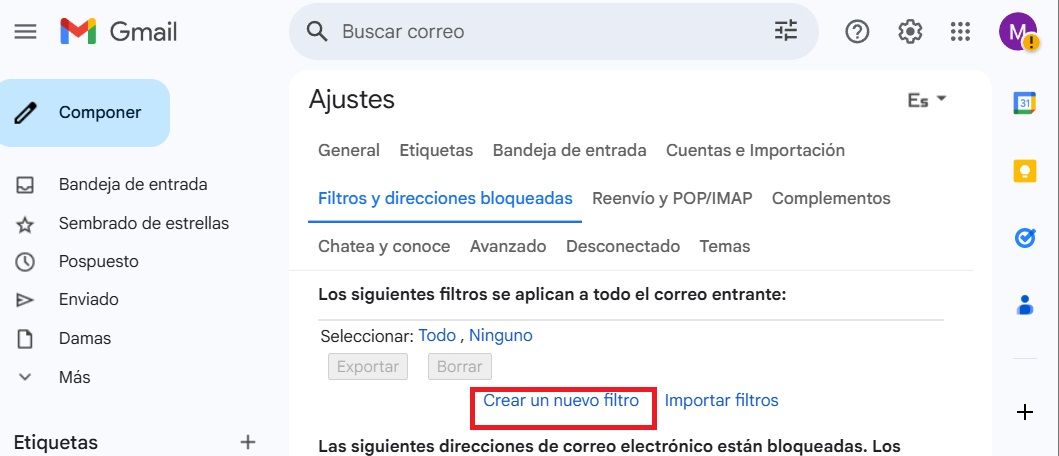
A continuación, ve a la pestaña "Filtros y direcciones bloqueadas" y haz clic en "Crear un filtro". Esta opción te permitirá crear filtros personalizados para organizar tu bandeja de entrada.
Configurar el Filtro: En la ventana emergente, podrás establecer criterios para el filtro, como el remitente, palabras clave específicas o incluso si los correos contienen archivos adjuntos. Después de definir los criterios, marque la opción "Aplicar la etiqueta" y seleccione una etiqueta existente o cree una nueva.
Buscar Correos No Leídos en una Etiqueta Específica: Una vez que hayas creado y aplicado la etiqueta a los correos, podrás buscar de manera más organizada. Haz clic en la etiqueta correspondiente en el panel izquierdo de tu bandeja de entrada y luego escribe is:unread en la barra de búsqueda. Esto te mostrará todos los correos no leídos dentro de esa etiqueta específica.
Método 3: Utilizar la Búsqueda Avanzada de Gmail
Acceder a la Búsqueda Avanzada: En la barra de búsqueda de Gmail, haz clic en el ícono de los tres deslizadores que se encuentran a la derecha de la barra. Esto abrirá las opciones de búsqueda avanzada, donde podrás personalizar aún más tus criterios de búsqueda.
.jpg)
Aplicar Filtros Específicos: En la ventana emergente de búsqueda avanzada, podrás aplicar una variedad de filtros , como el rango de fechas, el remitente, el destinatario, si el correo contiene archivos adjuntos, entre otros. Esto te ayudará a afinar tu búsqueda y encontrar correos no leídos con más precisión.
Métodos en Dispositivos Móviles
En Android: abre la aplicación de Gmail en tu dispositivo Android. Luego, en la barra de búsqueda, escribe is:unread y presiona el ícono de búsqueda. Esto te mostrará todos los correos no leídos en tu bandeja de entrada.
En iPhone: Si estás usando la aplicación de Correo en tu iPhone, dirígete a "Buzones" y selecciona la opción "No leídos". Esta acción se filtrará y te mostrará solo los correos no leídos.
Te podría interesar:
- ¡Hyrule a la pantalla grande! Nintendo anuncia la película de La Leyenda de Zelda para 2027
- ¿Cómo agregar números internacionales en WhatsApp? (Tutorial Actualizado 2025)
- Cinépolis apuesta por la proyección láser en más de 3 mil salas del mundo